Subscribe:

viernes, 13 de julio de 2012

Tercer Periodo

Slideshare
SlideShare es un sitio web que ofrece a los usuarios la posibilidad de subir y compartir en público o en privado presentaciones de diapositivas en PowerPoint, documentos de Word, OpenOffice, PDF, Portafolios. 
El servicio de alojamiento es gratuito y los usuarios pueden acceder registrándose o usando el registro de su cuenta de Facebook.
SlideShare fue lanzado el 4 de octubre de 2006. Este sitio web es considerado similar a YouTube, pero de uso orientado a las presentaciones de series de diapositivas. 
El sitio web recibe alrededor de 12 millones de visitantes al mes.
El 4 de Mayo de 2012 fue adquirida por LinkedIn.

Creacion de la Cuenta y Funcionamiento de Shideshare 


Tutorial de Shideshare 

Partes de Shideshare


Shideshare from laurapico19.


Microsoft Excel 


sábado, 26 de mayo de 2012

¿Como hacer una Presentación en Present Me?

¿Como hacer una Presentación en Present Me?


Paso 1: ENTRa A present.me


Paso 2:entrar a tu cuenta 


NOTA : recuerden antes de hacer nuestro primero present.me con video e imagines tiene que hacer unas diapositivas sobre el tema elegido en power point

paso 3: dan click en UPLOAD van a aparecer unas opciones den le click en la deseada


NOTA: para mi trabajo escogi la 1
paso 4 : cargue mis diapositivas le di click en record y empece a grabar mi video con mi tema y diapos


paso 5: dar click en END y luego en PUBLISH 
Por ultimo da clip en SALVE 
Y ya tenes nuestra presentación 

¿Como crear una cuenta en Present Me?


1). Debemos ingresar a present.me y dar click en login.


2). Dar click en sing up.

3).  Escoger el tipo de cuenta que queremos abrir, en este caso abriremos una gratuita.

4). Ingresa tus datos.


5). La opción anterior nos llevara al siguiente recuadro que nos indica que debemos confirmar la cuenta en  nuestro correo electronico.

6). Ingresar a nuestro correo y confirmar la cuenta.

7). Ingresa a tu cuenta y ya podemos empezar a crear nuestras presentaciones

sábado, 5 de mayo de 2012

Como crear una linea del Tiempo en Timetoas

Como Crear una linea del tiempo e Timetoast 


paso 1: dar insertar en create a new time line

paso 2 : insertarle un titulo a tu time line
paso 3 :dar insertar en add event
paso 4: en el instante abrira una pestaña en la cual podra colocar el nombre ; su fecha de nacimiento ; una pequeña descripcion y una foto

paso 5 : dar insertar en ver y listo ya tienes una time line

viernes, 4 de mayo de 2012

¿Como crear una cuenta en Timetoast?


¿Como crear una cuenta en Timetoast?

 Hoy aprenderemos como crear una cuenta en Timetoast.

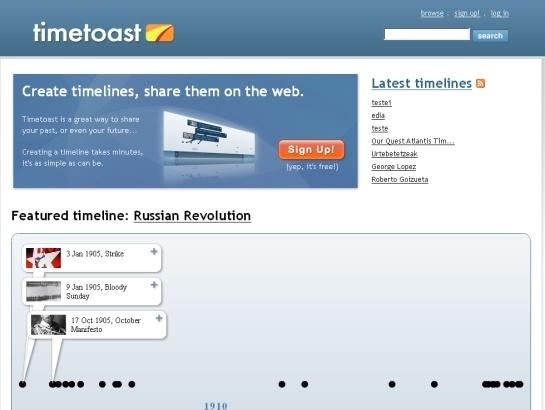
1). Primero debemos ingresar en la pagina timetoast.com.


2). Luego deberemos dar clic en "Sign up" para iniciar nuestro registro.


 3).  La acción anterior nos llevará al siguiente menú donde deberemos ingresar nuestros datos.

4). Después de ingresar nuestros datos nos enviaran una confirmación a nuestro correo.

5). Debemos ingresar a nuestro correo y confirmar nuestra cuenta.

6). Después de confirmar la podremos empezar a crear nuestras lineas del tiempo.

jueves, 26 de abril de 2012

Segundo Periodo

Segundo Periodo 

Prezi - VI Cumbre de Las Américas 
1º Colocamos el titulo que es VI Cumbre de Las Américas 

A continuación Insertamos el  país que asistió a la cumbre de las américas en este caso Colombia 

Después ubicamos a Colombia en el mapa de América 


 y le hacemos un acercamiento escribiéndole el nombre del país en este caso Colombia  encima del mapa de América y en el momento de hacer el Path se podrá ver el acercamiento a el país. 


Después (puede ser en un Frame)colocamos La capital del país en este caso Bogotá después una imagen de la capital y un vídeo del país y por ultimo información de el país 


Después le colocamos los Path Necesarios para este país 


y así  hacemos con todos los países que fueron a la VI Cumbre de las Américas 


viernes, 13 de abril de 2012

Como crear una Cuenta en Prezi

Como Crear una cuenta en Prezi


Para registrarnos en Prezi.com, al entrar en la web www.Prezi.com pulsamos sobre Sing up now (1).


Prezi ofrece tres versiones, la primera gratuita. Pulsamos el botón Get (5):


Rellenamos el formulario de registro (6) con nuestro email, que junto con la contraseña será lo utilizaremos luego para poder acceder a la cuenta de Prezi. Tecleamos las dos palabras que aparecen como comprobación manual (7), opcionalmente podemos intentarlo con otras si no son legibles (8). Marcamos (9) que comprendemos que todas nuestras presentaciones hechas con Prezi se publicarán en prezi.com/explore y que estamos de acuerdo con los términos de uso y pulsamos sobre el botón (10):


Cerramos (11) la ventana que aparecerá y ya estamos "dentro" de nuestra cuenta de Prezi para poder crear presentaciones.


Crear una presentación:

Tras pulsar sobre New Prezi (9), escribimos un título y opcionalmente también una descripción y volvemos a pulsar sobre New Prezi.

Aparte del panel de trabajo en el centro, podemos observar arriba a la izquierda (11) las herramientas de edición, en la parte superior (12) un botón para guardar (la presentación se guarda automáticamente cada cierto tiempo por lo que no nos tenemos que preocupar de eso), los dos botones (flechas) para deshacer un cambio o rehacerlo, y el botón Exit para salir de la edición de esa presentación y volver a la pantalla de inicio de nuestra cuenta en Prezi. Por último a la derecha (13) aparecerán las herramientas de zoom. Si ya tenemos hecha todo o parte de la presentación, nos puede ser útil el botón con el icono de la casa para tener un zoom adecuado.

Para escribir un texto en la presentación, bastará hacer clic con el ratón en cualquier parte "vacía" de la pantalla y teclear. Aparecerá el cuadro mostrado a continuación, en el que podemos justificar el texto (izquierda, centrado o derecha) (15), moverlo haciendo clic (14) y arrastrando el ratón, ampliar o disminuir el área en la que se mostrará el texto haciendo clic (16) y arrastrando el ratón o cambiar el formato del texto (17) entre alguno de los tres modos disponibles. Al terminar pulsamos OK o hacemos clic fuera de la ventana de texto.

INSERT:Permite Insertar una imágen  que tengamos en nuestro ordenador, pendrive etc.

Hacemos Clip  en Image
a continuacion damos Clip en Selec Files..


insertamos una imagen de nuestro ordenador
y luego hacemos clic en abrir
y listo

También podemos Insertar un vídeo (26) de Youtube. Para ello, una vez estemos visualizando el vídeo, seleccionamos su dirección haciendo doble clic sobre ella con el botón izquierdo del ratón, luego clic con el botón derecho y elegimos (con el botón izquierdo de nuevo) la opción copiar o cortar. Hacemos clic en "You Tube" 


Despues de pegar el link del video de You tube hacemso clic en Insertar

Tras pulsar Insertar aparecerá el vídeo. Posiblemente tengamos que redimensionarlo  o moverlo haciendo clic sobre él. Cuando estemos mostrando la presentación, el vídeo empezará a reproducirse automáticamente al llegar a él.

Animación

PATH:Para establecer el orden en que queremos mostrar los distintos textos, imágenes y vídeos, hacemos clic sobre Path en el panel de herramientas de edición

Sólo tenemos que ir haciendo clic sobre cada una de las diapositivas y habremos establecido dicho orden. Para quitar uno  de los números establecidos lo arrastramos fuera de su diapositiva. Para añadir uno nuevo hacemos clic sobre la diapositiva (en cuyo caso esta aparecerá la última respecto a las añadidas hasta ahora) o bien localizamos el punto  situado en el enlace que une las dos diapositivas entre las que queremos insertar una nueva y lo arrastramos hasta esta .

Zoom

Hacemos Clic en Maximizar (+) o minimizar (-) para acercar o no (todo el tablero de Prezi
Tambien podemos hacer esto con las imagenes, textos y Videos


viernes, 24 de febrero de 2012

Entrar a www.blogger.com
Crear un Blogger en www.Blogger.com
Crear una Cunta de Google


Lo primero que nos pide Google es una dirección de correo electronico existente que se usará para recuperar contraseñas en el caso que la perdamos o verificar derterminadas acciones. Rellenamos todos los campos siendo los más importantes los de
  • Contraseña:clave que necesitaremos para acceder al blog para publicar o condifurarlo
  • Nombre visible: es el nombre con el que se firmaran nuestras entradas en el blog
Una vez rellenos todos los campos, y marcada la casilla "Acepto las Condiciones del servicio", pulsamos en "Continuar" para ir al paso 2.
Si ya tenemos una cuenta de G-mail o estamos dados de alta en Google nos podemos saltar este primer paso

Asignar un Nombre al Blog

Pulsaremos sobre: Comenzar:
Se carga una pantalla donde vemos el primero de los 3 pasos necesarios para crear un blog:

En este paso estableceremos el Título del blog y la direccón del mismo. El Título puede ser cualquier frase o palabra que describ el contenido del blog algo asi como "La cocina de Carlos" o "Aventuras de un internauta novato".
La dirección del blog (URL) es lo que los usuarios utilizaran para acceder al blog, es la dirección que daras la gente para que accedan a tu blog. Puedes ulilizar una palabra o frase, pero teniendo en cuenta que los espacios y algunos signos de puntuación no están permitidos. En este punto se puede comprobar si la dirección esta disponible. Cuanto más sencilla sea la dirección mejor ya que así será más fácil de recordar.
Una vez todo relleno pasaremos al paso 3 pulsando sobre "Continuar"
Escojer una Plantilla de Inicio


En este último paso escogemos una plantilla de inicio, la que más nos guste, da igual ya que luego podremos cambiarla y configurarla a nuestro gusto.
Si os habeis fijado hay un error en la pagina de Blogger ya que sale un 2 cuando el paso es el 3, una tonteria sin importancia.
Una vez seleccionada pulsamos "Continuar" y  ya tenemos nuestro blog creado
.

Como Crear una Entrada

arriba esta el título del blog "Cuaderno de Informatica" y una serie de pestañas que nos van a permitir configurar y personalizar nuestro blog.
  • Creación de entradas
  • Comentarios
  • Configuración
  • Diseño
  • Monetizar
  • Estadísticas